








司南技术π·2026年第3期|边坡雷达在地质灾害监测中的应用
-
返回主菜单产品
-
返回主菜单服务支持
-
返回主菜单关于司南
-
返回主菜单投资者关系
-
返回主菜单加入我们
司南技术π·2026年第4期|RTK产品快速上手与软件实操指南
返回列表知识分享
作者:司南导航
发布时间:2026年05月22日
关注企业公众号:

核心导读
RTK技术已被广泛应用于测量测绘行业,但对于刚入行的新手来说,从开箱到完成第一次测量,往往面对一堆设备无从下手——接收机怎么装?手簿怎么连?参数怎么算?测量怎么开始?
本期「司南技术π」以司南导航 Lu7 Ultra 接收机为例,从开箱清单、设备组装、软件连接、参数计算,到测量放样和数据导出,手把手带你走完一次完整的测量流程,让新手也能快速建立RTK外业测量的操作框架。
Part 1
开箱清单
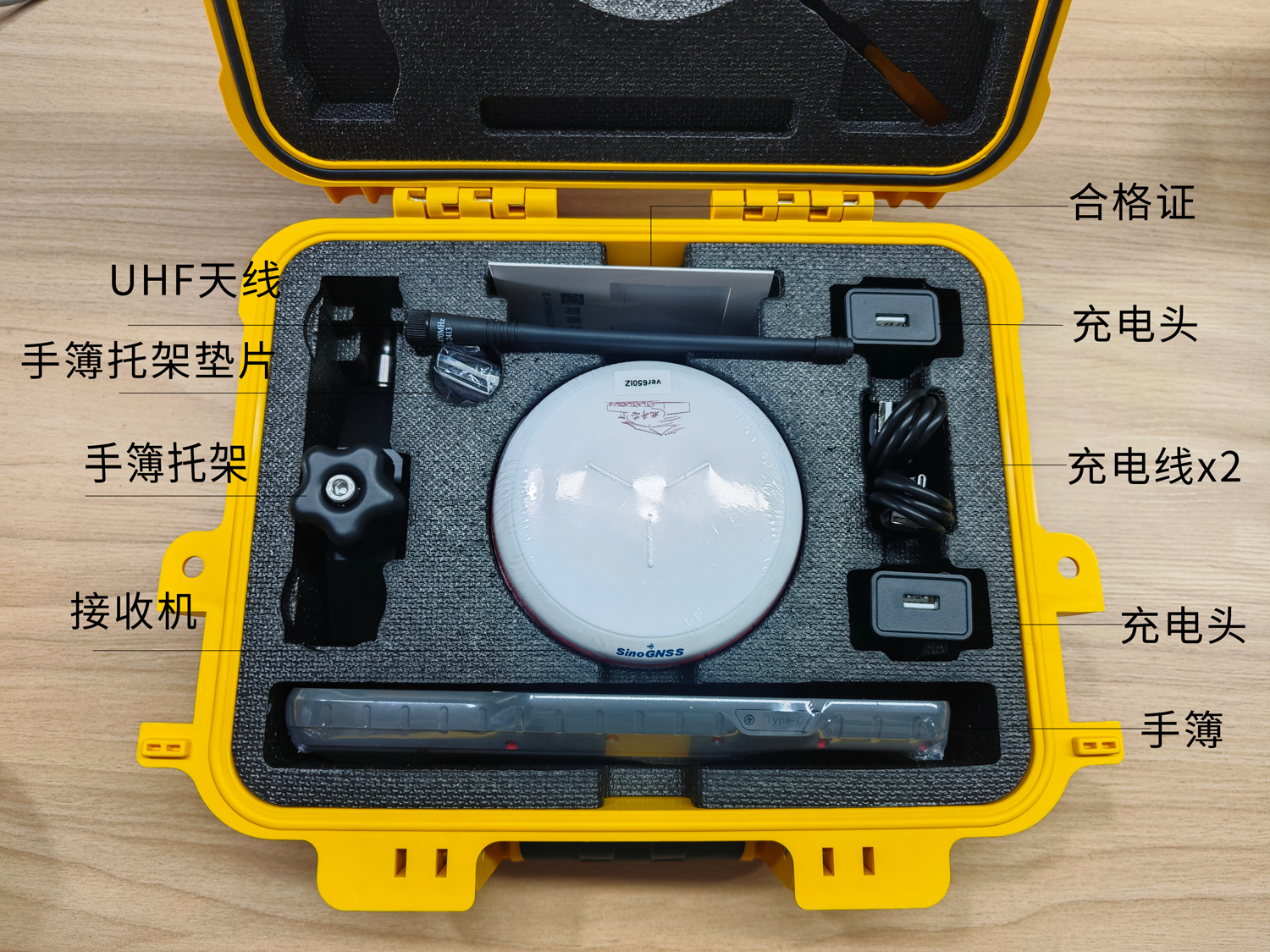
Lu7 Ultra 接收机标准套件包含以下物品:
· GNSS主机 — Lu7 Ultra 接收机
· 碳纤维对中杆 — 轻量高强度,标准长度
· R50 测量手簿 — 专业测量专用
· 手簿托架 — 固定手簿于对中杆
· 手簿托架垫片
· 快充充电头 ×2
· USB充电线 ×2
· UHF棒状天线
· 合格证及使用说明书
提示:开箱后请逐一核对清单,确认配件齐全后再开始组装。
Part 2
设备组装
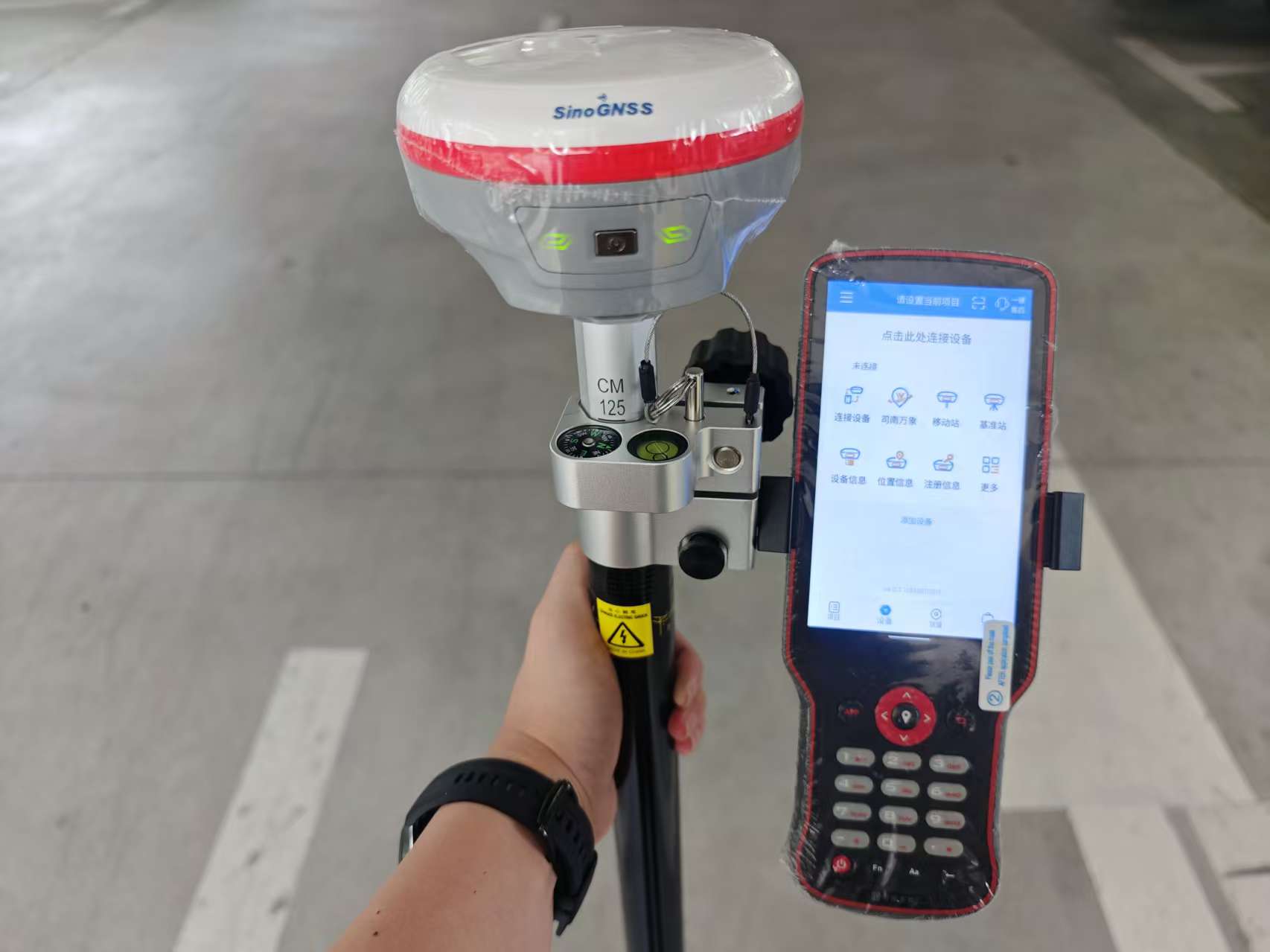
组装流程仅需四步,一分钟即可完成:
1. 安装接收机 — 将 Lu7 Ultra 主机拧在对中杆顶部,旋紧固定
2. 安装手簿托架 — 将托架固定在对中杆合适位置
3. 固定手簿 — 将 R50 手簿卡入托架
4. 开机检查 — 确认主机与手簿均正常开机,即可开始作业
Part 3
软件操作全流程
软件使用的核心流程为:
连接设备 → 新建项目→ 司南万象 → 参数计算 → 测量/放样 → 数据导出
以下逐步讲解:
3.1 连接接收机
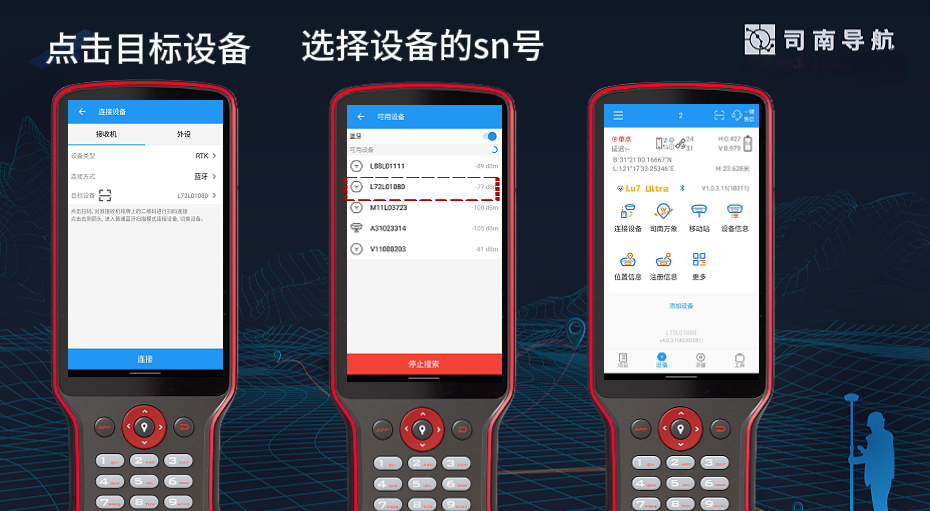
进入接收机连接界面,两种方式可选:
· 蓝牙扫描:开机后查看接收机背面 SN 号,手动输入或蓝牙搜索配对
· 扫码连接:直接扫描 SN 号旁的二维码,一步完成配对
连接成功后,手簿将显示当前定位状态。
3.2 新建项目
点击 [主界面] → [项目管理] → 创建,进入项目新建界面:
· 坐标系选择:选择目标坐标系,或套用已有项目模板
· 代码管理:按需配置测量代码体系
· 填写信息:添加测量人员姓名、项目备注等
完成后点击确认,项目即创建成功。
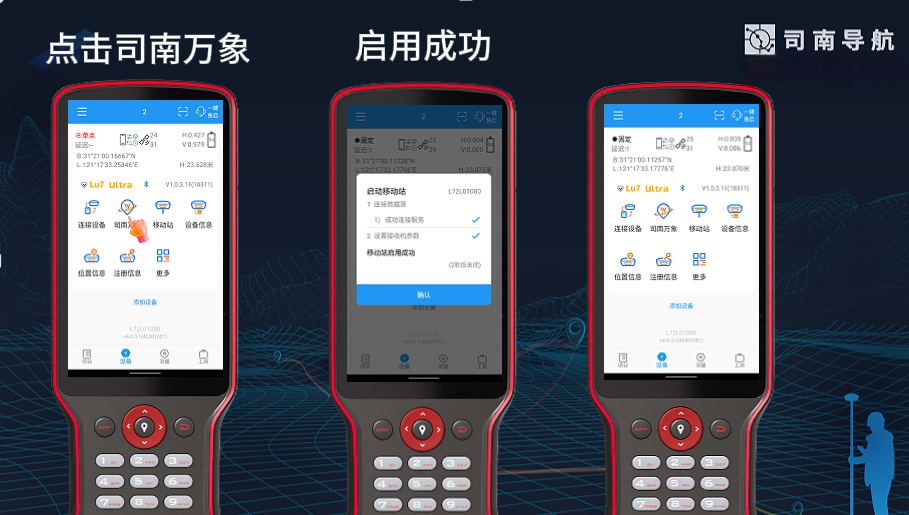
3.3 司南万象(一键固定)
当前坐标状态为"单点"模式,需启动司南万象服务才能获得厘米级精度:
· 司南万象一键固定:若设备已开通司南万象功能,点击 [设备] → [司南万象],即可一键获取差分数据,实现快速固定解。
3.4 参数计算
首次作业需进行参数计算,将 WGS84 坐标转换为当地工程坐标:
3.4.1 添加点对
· 点击添加
· 相同点名可自动配对
· 已知点支持控制点选择或手动输入
3.4.2 选择坐标转换方法
· 平面校正
· 高程拟合
· 平面校正 + 高程拟合
· 七参数
· 七参数 + 平面校正 + 高程拟合
3.4.3 高程拟合方法
提供多种算法可选:加权平均、平面拟合、曲面拟合、带状拟合、垂直平差等。选择"自动选择"时,系统将自动匹配最优解。
3.4.4 查看结果与应用
· 点击 [结果] 查看计算精度
· 确认无误后点击 [应用],替换当前项目参数,完成坐标系更新
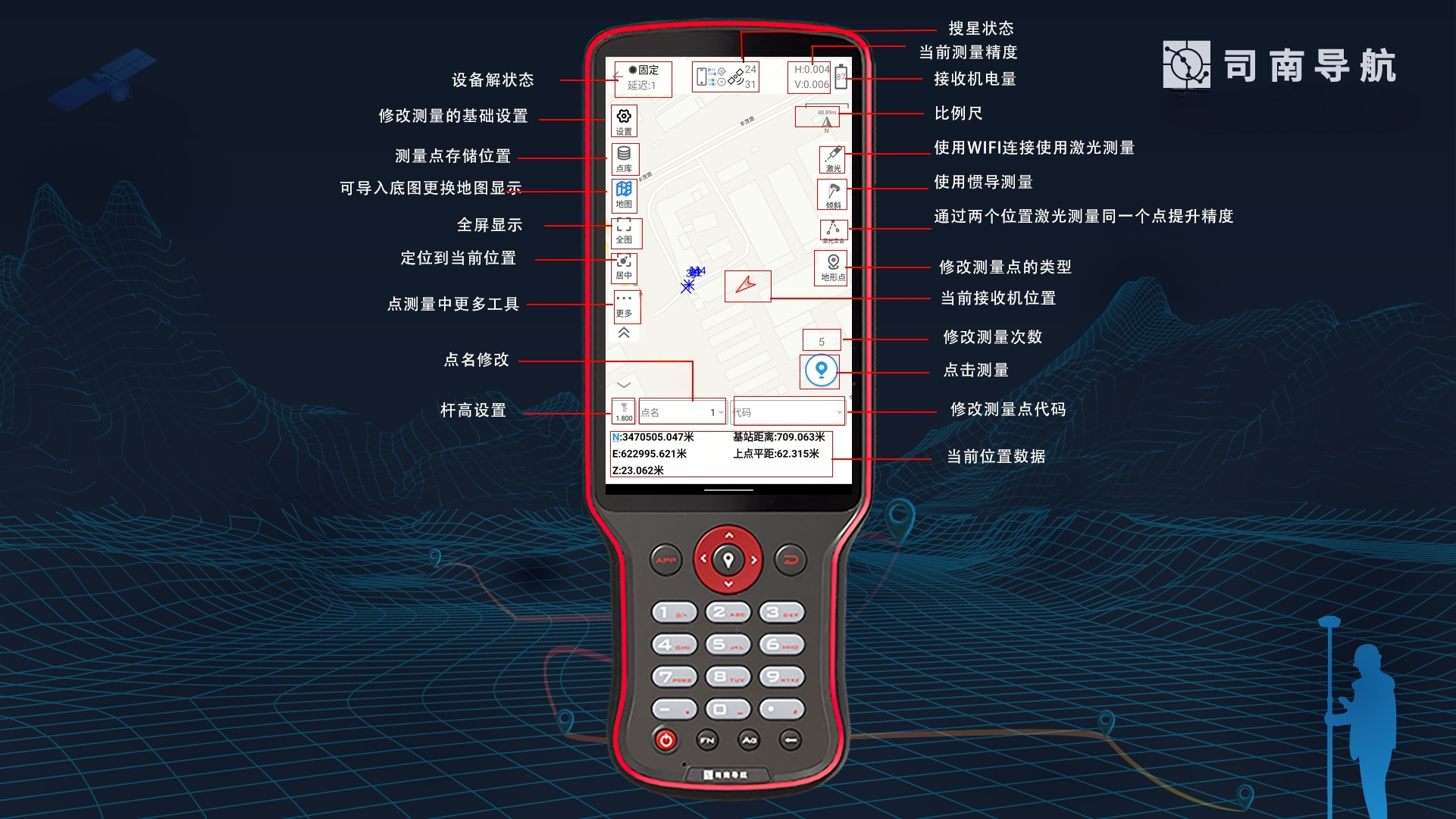
3.5 点测量
点击 [测量] → [点测量],进入测量界面:
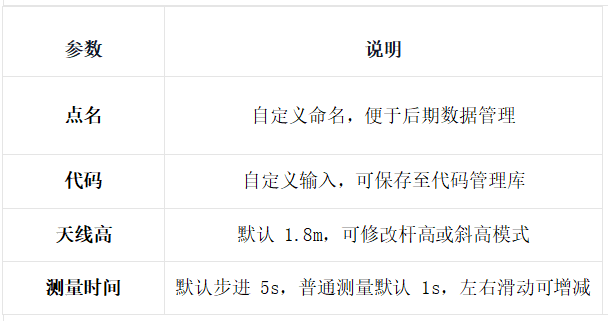
⚠️精度保障:点击测量后,系统自动判断当前历元精度是否满足预设阈值。精度不达标时,计时自动暂停,直到满足条件后继续——确保每一个采集点都是可信数据。
测量完成后,点位可手动或自动保存至点库。
3.6 点放样
点击 [测量] → [点放样]:
· 若项目中无放样点,首先进入点库选择目标点
· 选中目标点后点击 [放样],进入放样图形界面
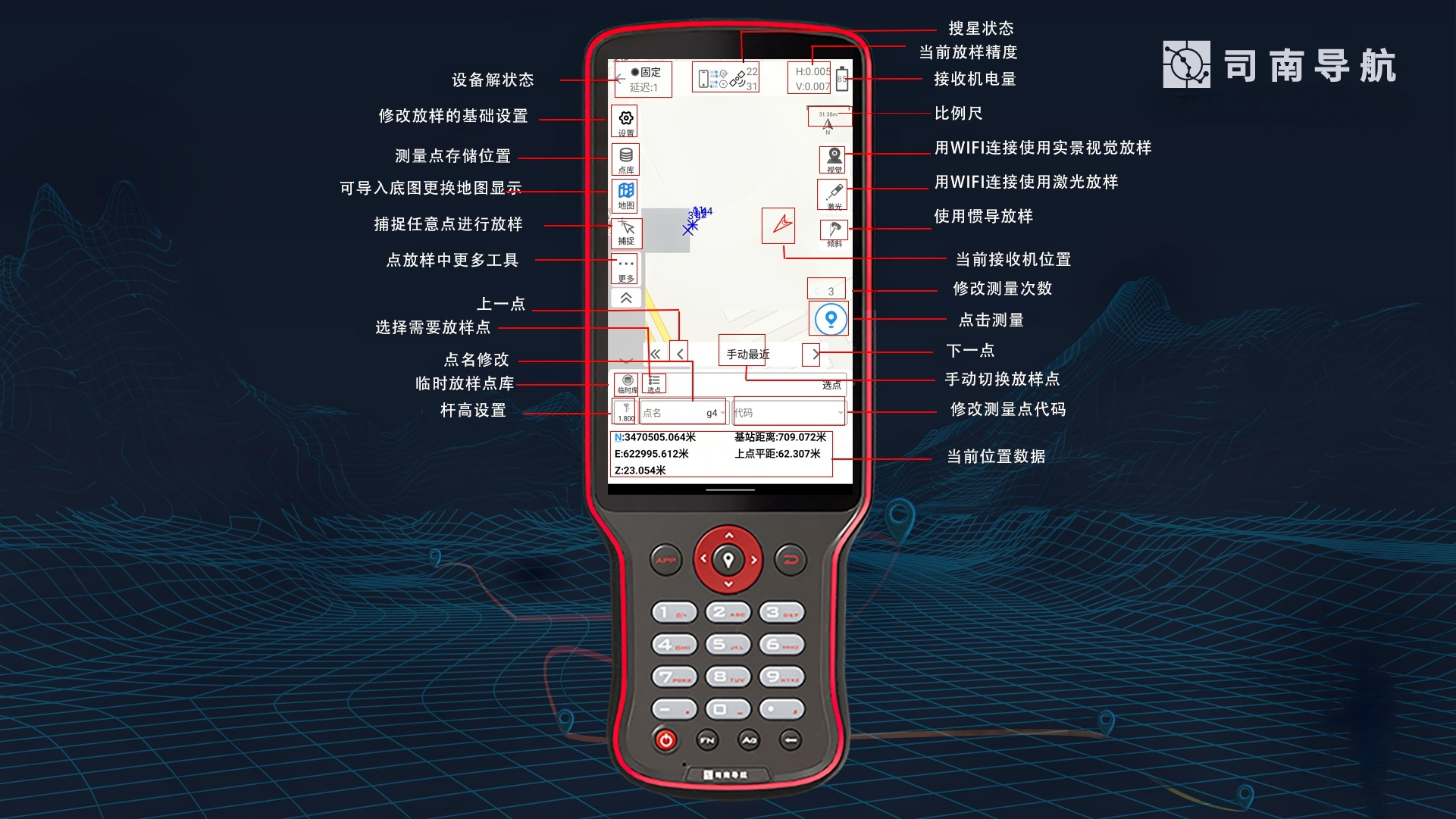
· 界面上方显示放样点名称,点击 <> 可切换上/下一点
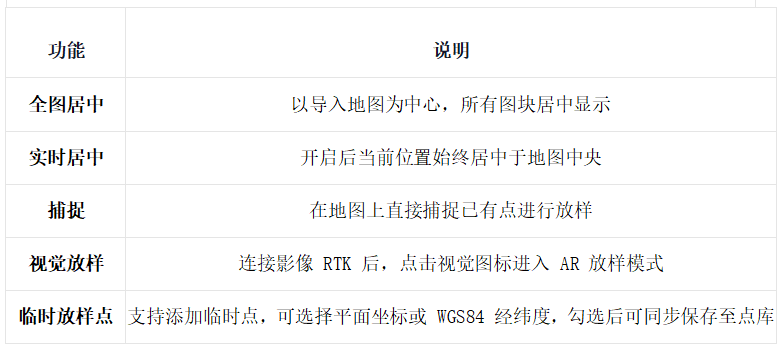
常用功能速览:
3.7 数据导出
点击 [项目] → [数据导出]:
· 文件名:默认以当前项目名称命名
· 存储路径:默认 /1A测量大师导出,可自行更改
· 筛选条件:支持按点类型(输入点、控制点、测量点、基站点等)、采集日期、名称关键字、代码关键字进行筛选,可多选
· 文件格式:选择目标格式后点击 [下一步],确认文件名和格式即可导出
Part 4
数据分享:码上飞 & 码上来
4.1 码上飞(从手簿传出文件)
点击 [侧边栏] → [码上飞]:
· 进入后显示内部存储文件列表,选择需要分享的文件
· 点击 [分享],生成分享码弹窗
· 可通过测量大师 APP或微信扫码下载文件
· 也可直接分享至其他应用或司南云端
4.2 码上来(从外部接收文件)
点击 [侧边栏] → [码上来]:
· 输入四位分享码,点击 [下载]
· 下载成功后弹出文件保存路径提示
使用场景:码上飞用于"手簿→手机/电脑",码上来用于"电脑/他人→手簿",双向传输,无需数据线。
Part 5
结语
RTK 测量并不复杂,关键在于理清流程:装好设备、获取固定解、算对参数、开始测量、成果导出。
司南导航 RTK 产品始终以"让测量更简单"为设计理念——从司南万象一键固定到参数智能匹配,从精度自动判定到数据一键导出,每一步都在降低新手的上手门槛。掌握这套流程,你就能独立完成从外业采集到内业成果输出的完整作业。
相关新闻